Rapportages per vestiging voor omzet en KPI's
Met rapportages per vestiging vergelijk je omzet en KPI’s op één scorebord. Ontdek verschillen sneller en richt dashboards en vaste rapportages praktisch in.
Een totaalcijfer kan er prima uitzien, terwijl één locatie achterblijft. Met rapportages per vestiging zet je omzet en KPI’s naast elkaar. Zo zie je niet alleen hoe je sportschool als geheel presteert, maar ook waar verschillen ontstaan.
Dat inzicht hoeft geen stapel losse exports en handmatig rekenwerk te kosten. Bundel gegevens in één overzicht, automatiseer terugkerende rapportages en filter op locatie en periode. Het verschil zit vaak niet in méér cijfers, maar in een vaste meetmethode. Gebruik dezelfde periode en omzetdefinitie, zodat vergelijken zinvol is. Zo houd je de cijfers strak in het vizier, als een coach vanaf de zijlijn!
Ontdek hoe je financiële prestaties en trends volgt en afwijkingen opmerkt. We bespreken welke cijfers je naast elkaar kunt zetten, waarom duidelijke definities en betrouwbare gegevens belangrijk zijn en hoe dashboards helpen locaties te vergelijken. Ook lees je hoe je overzichten praktisch inricht en hoe software voor ledenadministratie, abonnementen en betalingen daarbij kan helpen. Zo krijg je meer grip op je cijfers en houd je meer aandacht over voor je leden en lessen.
Belangrijkste punten
- Leg KPI’s en definities voor alle locaties gelijk vast, zodat je cijfers eerlijk kunt vergelijken: één scorebord voor iedereen!
- Kies vaste rapportagesjablonen en automatiseer terugkerende overzichten om handmatig werk te beperken.
- Gebruik dashboards om opvallende verschillen en verschuivingen snel te herkennen.
- Stem filters en perioden af op je vraag; omzetrapporten met de actie ‘Gegevens ophalen’ kunnen maximaal 365 dagen omvatten.
- Met ledenadministratie, facturatie en betalingen in één softwareoplossing houd je de gegevens achter je financiële overzichten bij elkaar.
Automatische rapportages en sjablonen
Een vaste rapportageroutine maakt cijfers per locatie makkelijker te volgen. Met rapportages per vestiging zie je welke gegevens terugkomen en wanneer teams ze bespreken. Zo houd je de cijfers op koers!
Rapportages automatisch opstellen
Een rapportagetool kan gegevens op vaste momenten samenbrengen. Kies eerst welke locaties, cijfers en perioden meetellen. Plan daarna een terugkerend moment, bijvoorbeeld na iedere maandafsluiting. Zo krijgt iedere manager een overzicht volgens dezelfde werkwijze.
Neem alleen cijfers op die helpen bij een concrete beslissing. Denk aan omzet, nieuwe inschrijvingen en opzeggingen. Leg per cijfer vast welke gegevens meetellen. Als de ene locatie een proefles registreert als potentiële klant en een andere pas een inschrijving, lijken de uitkomsten vergelijkbaar, maar meten ze iets anders.
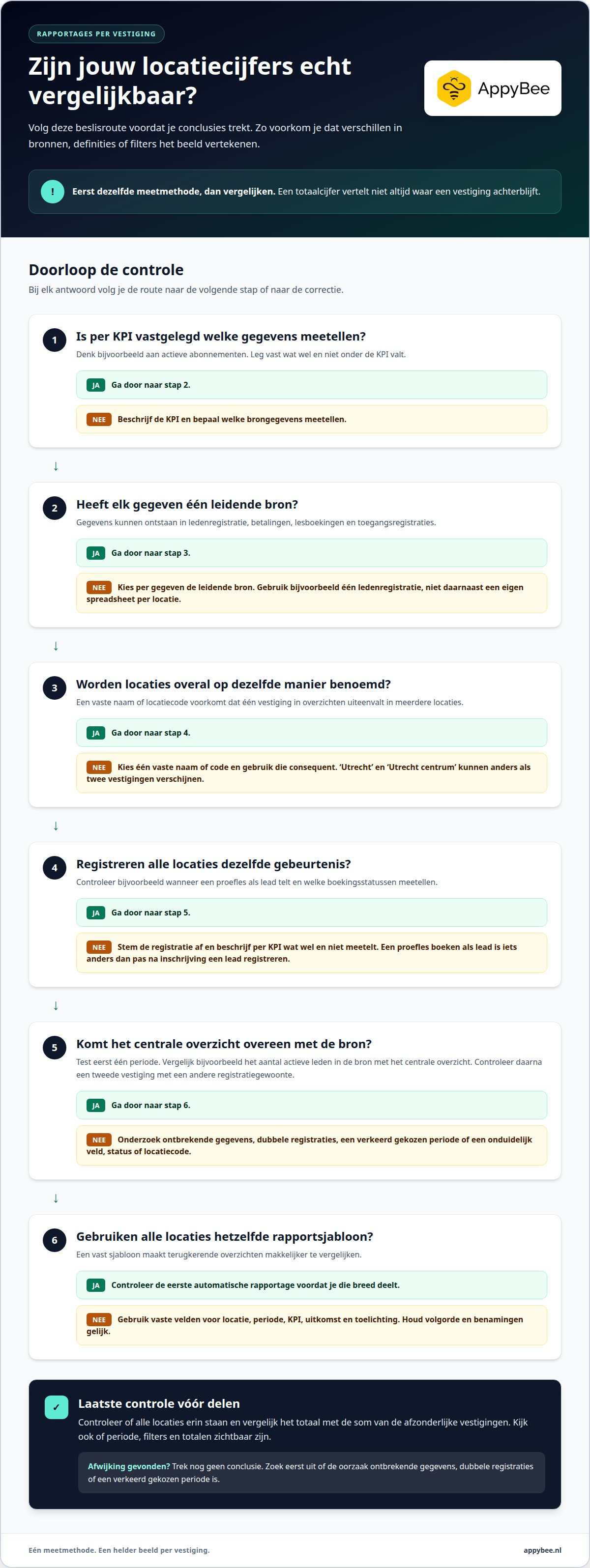
Controleer de eerste automatische rapportage voordat je deze breed deelt. Kijk of alle locaties erin staan en vergelijk het totaal met de som van de afzonderlijke vestigingen. Een afwijking kan komen door ontbrekende gegevens, dubbele registraties of een verkeerd gekozen periode. Onderzoek de oorzaak voordat je conclusies trekt.
Sjablonen voor vestigingsrapportages
Een sjabloon bepaalt welke cijfers terugkomen en hoe je ze leest. Gebruik bijvoorbeeld vaste velden voor locatie, periode, KPI, uitkomst en toelichting. Zo krijgt een manager geen lange cijferlijst, maar een overzicht dat aansluit op een concrete taak.
Hanteer dezelfde volgorde en benamingen voor alle locaties. Zet bijvoorbeeld omzet, actieve abonnementen en lesboekingen steeds op dezelfde plek. Voeg een toelichting toe wanneer een uitkomst sterk verandert. Een sjabloon helpt rapportages per vestiging te vergelijken zonder lokale verschillen uit het oog te verliezen.
Bewaar één centrale versie van het sjabloon. Wijs een beheerder aan die wijzigingen vastlegt, zoals een nieuwe KPI of aangepaste berekening. Noteer ook vanaf welke rapportageperiode de wijziging geldt. Zo voorkom je dat oude en nieuwe overzichten ongemerkt andere definities gebruiken.
Welke risico’s zijn er bij rapportages per vestiging? Verschillende definities, ontbrekende gegevens en dubbele registraties maken vergelijkingen onbetrouwbaar. Ook een verkeerde periode- of locatiefilter kan een vertekend beeld geven.
Hoe maak je een rapportage geschikt om te delen? Stel eerst de gewenste locatie en periode in. Controleer daarna welke deel- of exportmogelijkheden de rapportagetool biedt. Bekijk vóór het delen of datums, filters en totalen zichtbaar zijn en of de ontvanger de cijfers goed kan duiden.
Stem de toegang af op de rol van de ontvanger. Een vestigingsmanager heeft andere details nodig dan een eigenaar. Deel daarom alleen gegevens die bij iemands taak passen. Geef gedeelde bestanden een herkenbare naam met locatie en periode.
Plan na iedere rapportageronde een controlemoment. Vergelijk de nieuwe uitkomsten met de vorige periode en onderzoek opvallende verschillen. Zo wordt automatisering een vaste routine en helpt ieder overzicht je team een gerichte vervolgstap te bepalen.
Centrale databron voor meerdere vestigingen
Stel rapportages voor meerdere locaties in met één centrale databron. Leg daarna per vestiging dezelfde definities, gegevensvelden en meetmomenten vast. Zo ziet een vestigingsmanager dezelfde basis als jij, zonder dat je lokale cijfers los hoeft samen te voegen. Zo speel je met alle locaties volgens één spelplan!
Begin met een overzicht van de systemen waarin gegevens ontstaan. Denk aan ledenregistratie, betalingen, lesboekingen en toegangsregistraties. Noteer per gegeven welke bron leidend is. Gebruik voor leden bijvoorbeeld één ledenregistratie, niet daarnaast een eigen spreadsheet per locatie. Zo voorkom je dat dezelfde inschrijving op verschillende plekken uiteenloopt.
Maak vervolgens een vaste indeling voor locaties. Geef elke vestiging een unieke naam of code en gebruik die consequent in exports en overzichten. Een locatie die in het ene bestand ‘Utrecht’ heet en elders ‘Utrecht centrum’, kan anders als twee vestigingen verschijnen. Een vaste locatiecode voorkomt zo’n verwisseling.
Doorloop deze stappen voordat je de eerste centrale rapportage maakt:
- Bepaal per KPI welke brongegevens meetellen, zoals actieve abonnementen.
- Leg vast welke gebeurtenis bij de vestiging hoort, zoals inschrijving of betaling.
- Kies één naamgeving voor locaties, abonnementen en boekingsstatussen.
- Wijs een verantwoordelijke aan voor wijzigingen in definities en gegevensvelden.
Let vooral op verschillen in registratie. Stel dat de ene locatie een proefles boekt als lead, terwijl een andere locatie pas een lead telt na inschrijving. De uitkomst lijkt dan vergelijkbaar, maar meet iets anders. Beschrijf daarom naast elke KPI ook wat wel en niet meetelt. Zo blijft een trend betekenisvol wanneer je locaties vergelijkt.
Een centrale databron vraagt ook om beheer van wijzigingen. Wanneer een vestiging verhuist, een nieuwe naam krijgt of haar lesaanbod verandert, noteer dan vanaf welke rapportageperiode dit geldt. Bewaar eerdere benamingen om gegevens terug te zoeken. Anders kan een locatiegeschiedenis verdwijnen of onder een nieuwe naam dubbel meetellen.
Doorloop een praktijktest voordat je de koppeling voor alle locaties gebruikt. Kies één periode en vergelijk bijvoorbeeld het aantal actieve leden in de bron met het centrale overzicht. Controleer daarna een tweede vestiging met een andere registratiegewoonte. Verschillen wijzen vaak op een veld, status of locatiecode die nog geen vaste uitleg heeft.
Maak tot slot duidelijk wie welke gegevens mag aanpassen. Een locatieverantwoordelijke kan lokale invoer verzorgen, terwijl centrale definities centraal blijven. Leg die taakverdeling vast in een korte werkinstructie met één voorbeeld per veld. Wil je zien hoe een centrale aanpak eruit kan zien? Bekijk een demonstratie van de werkwijze.
Wijs verantwoordelijken aan die wijzigingen in definities bewaken. Organisaties met meerdere vestigingen kunnen KPI’s standaardiseren door heldere definities voor alle vestigingen en systemen vast te leggen. Zo blijven rapportages vergelijkbaar wanneer lokale omstandigheden veranderen.
Dashboards gebruiken om trends en afwijkingen te zien
Een dashboard zet cijfers per vestiging overzichtelijk naast elkaar. Zo zie je sneller waar omzet, ledenaantallen of lesbezetting veranderen. Bouw het overzicht rond vragen die je echt wilt beantwoorden. Bijvoorbeeld: welke locatie ziet een daling in actieve leden? Zie het als je scorebord langs de lijn: tijd om bij te sturen!
Begin met één hoofdvraag en kies daarna passende cijfers. Voor omzetontwikkeling vergelijk je dezelfde perioden. Voor ledenbehoud bekijk je bijvoorbeeld opzeggingen en nieuwe inschrijvingen. Zet niet iedere beschikbare KPI op het startscherm. Met te veel grafieken wordt het lastiger om uitschieters te herkennen.
Gebruik een lijngrafiek om veranderingen door de tijd te volgen. Een staafdiagram werkt goed om vestigingen naast elkaar te zetten. Toon bijvoorbeeld de maandelijkse omzet per locatie in dezelfde grafiek. Kies een duidelijke titel en vermeld de periode. Dan ziet een manager meteen of de vergelijking over deze maand of een eerdere periode gaat.
Maak opvallende afwijkingen zichtbaar met een kleur of melding. Een lagere omzet kan bijvoorbeeld samenhangen met minder actieve abonnementen. Het dashboard toont dan een signaal, maar verklaart de oorzaak niet automatisch. Open de onderliggende gegevens en bekijk welke component veranderde. Zo voorkom je dat je op basis van één opvallend cijfer direct de verkeerde actie onderneemt.
- Bekijk omzet naast het aantal actieve abonnementen.
- Vergelijk lesbezetting met het beschikbare lesrooster.
- Toon opzeggingen naast nieuwe inschrijvingen.
- Gebruik dezelfde periode voor alle vestigingen.
Geef elk dashboard een vaste gebruiker en taak. Een eigenaar wil bijvoorbeeld locaties vergelijken. Een vestigingsmanager zoekt vooral cijfers voor de eigen locatie. Maak daarom een centraal overzicht voor de totaalstand en een afzonderlijk overzicht voor lokale opvolging. Zo blijft de informatie relevant en hoeft niet iedereen door dezelfde lange lijst te zoeken.
Plan een vast moment om trends te bespreken. Kijk bijvoorbeeld tijdens het maandelijkse overleg naar de ontwikkeling over meerdere perioden. Een eenmalige daling vraagt mogelijk om een andere reactie dan een terugkerende daling. Noteer de waarneming, de mogelijke verklaring en de afgesproken vervolgstap. Zo wordt een grafiek onderdeel van het gesprek, in plaats van alleen een plaatje op het scherm.
Controleer ook of een dashboard op mobiel leesbaar blijft. Een manager die tussen lessen door kijkt, moet locatie, periode en belangrijkste KPI snel kunnen vinden. Test het overzicht daarom met een concreet scenario: zoek de vestiging met de grootste omzetverandering en open de bijbehorende details. Verwijder grafieken die het antwoord moeilijker vindbaar maken.
Stel meldingen zorgvuldig in. Gebruik ze alleen voor cijfers die actie vragen, zoals een onverwachte verschuiving in boekingen. Leg per melding vast wie de opvolging doet en welke details die persoon bekijkt. Zo wordt een afwijking een bruikbaar signaal, geen extra waarschuwing die in de dagelijkse drukte verdwijnt.
Filters en periode-instellingen
Een filter bepaalt welke gegevens je ziet. Een periode bepaalt wanneer die gegevens zijn ontstaan. Stel beide bewust in voordat je vestigingen vergelijkt. Anders kan dezelfde grafiek cijfers met een andere basis tonen. Een locatie, boekingsdatum of factuurdatum kan namelijk tot een andere uitkomst leiden.
Begin met de vraag die je wilt beantwoorden. Wil je weten hoeveel boekingen een locatie opleverde? Filter dan op vestiging en gebruiksperiode. Wil je gefactureerde omzet beoordelen? Kijk dan naar factuurdatum en de bijbehorende locatie. De gekozen datum bepaalt welke transacties in de selectie vallen.
Bij het rapport Omzet per vestiging op basis van boekingen beginnen de periodevelden standaard op de huidige week. Controleer daarom de begin- en einddatum voordat je gegevens ophaalt. Een weekselectie is handig voor een korte controle, maar minder geschikt voor een kwartaalvergelijking. Pas de datums aan als je een langere ontwikkeling wilt bekijken.
De omzetrapporten met de actie ‘Gegevens ophalen’ accepteren maximaal 365 dagen. Kies voor een langere analyse daarom een passende aanpak, zoals afzonderlijke perioden ophalen en daarna vergelijken. Houd de perioden wel gelijk van lengte. Vergelijk bijvoorbeeld dezelfde maanden van verschillende jaren, niet een volledige maand met een gedeeltelijke maand.
Werk bij elke selectie deze stappen af:
- Kies de vestiging of selecteer alle locaties.
- Stel de begin- en einddatum in.
- Kies het rapport dat past bij de vraag.
- Controleer welke datum het rapport gebruikt.
- Haal de gegevens op en bekijk de geselecteerde periode.
Let ook op filters die elkaar beïnvloeden. Een selectie voor één locatie kan een totaaloverzicht veranderen. Een statusfilter kan boekingen uitsluiten die je wel verwachtte. Controleer na het ophalen daarom de gekozen locatie, periode en status. Zo voorkom je conclusies op basis van een onvolledige selectie.
Gebruik voor terugkerende vergelijkingen steeds dezelfde instellingen. Leg bijvoorbeeld vast dat je de maandelijkse omzet per vestiging vergelijkt op factuurdatum. Noteer ook welke locaties meetellen. Zo kan een collega dezelfde selectie opnieuw uitvoeren en voorkom je discussie over afwijkende filterkeuzes.
Bewaar belangrijke selecties onder een duidelijke naam, zoals ‘maandomzet per vestiging’. Vermeld de gebruikte periode of datumgrondslag als die niet automatisch zichtbaar blijft. Bij een onverwachte uitkomst kun je dan teruggaan naar de oorspronkelijke selectie. Dat maakt rapportages per vestiging beter navolgbaar en helpt je verschillen gericht te onderzoeken.
Een filter is pas bruikbaar als de vraag, periode en gegevensbron bij elkaar passen. Voor een boekingsanalyse kies je boekingsgegevens; voor gefactureerde omzet gebruik je factuurgegevens. Controleer de instellingen bij iedere nieuwe analyse. Zo houd je de vergelijking scherp en voorkom je dat een verkeerde datuminstelling de cijfers vertekent. Houd je filters scherp, dan blijf je op koers! Zo trap je geen open doelpunt in met een verkeerde vergelijking.
Financiële rapportages en KPI's
Financiële rapportages per vestiging kunnen bijvoorbeeld omzet, facturen, boekingen en ledengegevens tonen. Verdeel centrale kosten met een vaste verdeelsleutel die past bij de kostenpost.
Gegevens in financiële rapportages
De inhoud hangt af van de vraag die je wilt beantwoorden. Het rapport ‘Omzet per vestiging op basis van facturen’ telt facturen exclusief btw op factuurdatum op. Het koppelt die omzet aan de ophaallocatie van de boeking. Daardoor kan de uitkomst verschillen van een rapport op basis van boekingen.
Bij boekingen telt de ophaallocatie mee, ook wanneer de huur op een andere locatie eindigt. Noteer daarom welke datum en locatie de indeling bepalen. Zo begrijp je waarom twee overzichten verschillende bedragen tonen. Neem daarnaast alleen gegevens op die helpen een uitkomst te duiden, zoals actieve abonnementen, inschrijvingen en opzeggingen.
Bekijk een omzetdaling bijvoorbeeld samen met het aantal actieve abonnementen. Daalt ook dat aantal, dan vraagt de situatie om een andere analyse dan wanneer het stabiel blijft. Beperk het aantal kolommen tot gegevens die een besluit ondersteunen. Een overzicht wordt niet bruikbaarder door iedere beschikbare maatstaf toe te voegen.
Financiële KPI’s per vestiging
Kies KPI’s die aansluiten op de besluiten van je team. Zie ze als het scorebord langs de lijn! Een eigenaar kan omzet en betaalstatus volgen. Een vestigingsmanager kijkt mogelijk naar inschrijvingen, opzeggingen en boekingen. Beschrijf per KPI de berekening en de gegevens die meetellen. Zo betekent ‘nieuwe leden’ in iedere locatie hetzelfde.
Vergelijk cijfers in samenhang. Zet omzet bijvoorbeeld naast actieve abonnementen en boekingen naast lesbezetting. Spreek af welke periode en gegevensbron leidend zijn. Een dagelijkse controle geeft een momentopname; een langere reeks laat zien of een verandering terugkeert. Kies de periode dus passend bij je besluit.
Houd centrale kosten apart van lokaal ontstane kosten. Kies een verdeelsleutel die aansluit op de kostenpost, zoals werkelijk gebruik of het aantal actieve leden. Toon de gekozen sleutel en de toerekening per locatie. Zo is te zien welk deel lokaal ontstond en welk deel centraal is verdeeld.
Leg vast wie definities mag aanpassen en vanaf wanneer een wijziging geldt. Anders kan een nieuwe berekening lijken op een echte prestatieverandering. Houd gegevens actueel en corrigeer foutieve registraties vóór de rapportage. Met vaste definities worden rapportages per vestiging bruikbaarder voor gesprekken over resultaten en vervolgstappen.
Wil je financiële en operationele gegevens in jouw werkwijze samenbrengen? Bespreek jouw rapportagebehoefte in een demonstratie.
Een rapportagetool kan medewerkers de ruimte geven om zelf rapporten te maken of aan te passen. Zo kan ieder teamlid snel de cijfers controleren die relevant zijn voor de eigen functie. Begin met een beperkt aantal rapportages en houd bij de inrichting rekening met groei in data en het aantal vestigingen. Rapportages zijn betrouwbaarder wanneer gegevens schoon, correct en actueel blijven. Daarmee voorkom je dat een snelle controle vooral registratieverschillen laat zien, in plaats van een bruikbaar beeld van de resultaten. Houd rapportages bovendien afgestemd op de vragen die medewerkers dagelijks moeten beantwoorden.
De twee uitkomsten beantwoorden verschillende vragen: de ene toont gefactureerde omzet, de andere de waarde van boekingen. Benoem de grondslag duidelijk, zodat teams de cijfers naast elkaar kunnen bekijken zonder ze als dezelfde maatstaf te behandelen.
AppyBee
AppyBee helpt je de dagelijkse administratie van je sportschool overzichtelijk te organiseren. De ledenadministratiesoftware en geautomatiseerde facturatie en betalingen brengen leden- en betaalgegevens samen in je beheer. Het online lesrooster en boekingssysteem geeft daarnaast inzicht in boekingen, terwijl QR-toegangscontrole de toegang regelt. Die gegevens vormen een praktische basis om financiële prestaties en verschillen tussen locaties te volgen. Zo houd je de administratie soepel in beweging, net als een goed draaiende trainingsroutine!
Werk je met meerdere vestigingen en kost het samenbrengen van gegevens onnodig veel handwerk? AppyBee helpt je leden- en betaalbeheer te stroomlijnen. Bespreek welke processen je wilt vereenvoudigen en hoe je de gegevens voor jouw locaties wilt ordenen.
Wil je jouw situatie bespreken? Neem contact op met AppyBee.
Maak van inzicht een vaste routine
Kies één besluit dat je voortaan met cijfers wilt onderbouwen. Bijvoorbeeld waar je extra aandacht geeft aan ledenbehoud of welk lesaanbod je verder ontwikkelt. Koppel dat besluit aan een vast bespreekmoment en een verantwoordelijke. Zo worden rapportages per vestiging geen eindpunt, maar een praktisch startsein voor actie. Zet je cijfers in als trainingsmaatje!
Begin klein: bepaal welke vraag nu het meest speelt en welk overzicht daarop antwoord geeft. Bespreek daarna met je team welke vervolgstap logisch is. Zo groeit je rapportageroutine mee met jouw sportschool, zonder dat iedere nieuwe vraag meteen om een nieuw dashboard vraagt.
Wil je bespreken hoe AppyBee kan aansluiten op jouw administratie en manier van werken? Neem contact op met AppyBee en bespreek wat jouw locaties nodig hebben.
Met een duidelijke vraag en een haalbare vervolgstap houd jij de regie. Zet de eerste stap en maak je cijfers bruikbaar voor de keuzes die voor je liggen.
Veelgestelde vragen
Wat zijn rapportages per vestiging?
Het zijn overzichten waarin bedrijfsgegevens aan afzonderlijke locaties zijn gekoppeld. Voor een bruikbaar overzicht moet elke registratie de juiste vestiging bevatten. Denk aan een betaling die hoort bij de locatie waar het abonnement is afgesloten. Ontbreekt die koppeling, dan kan een locatiecijfer onvolledig zijn. Spreek daarom af wie ontbrekende locatiegegevens aanvult en hoe correcties worden vastgelegd. Zo houd je de administratie strak op koers!
Welke dashboards ondersteunen overzichten per locatie?
Kies een dashboard waarin je locaties kunt selecteren en vanuit een totaalcijfer kunt doorklikken naar de onderliggende registraties. Zo kun je bij een verschil nagaan welke boekingen of mutaties eraan bijdragen. Let ook op wie toegang heeft tot detailgegevens. Een dashboard is pas praktisch als de juiste medewerker de relevante cijfers kan bekijken en opvolgen.
Hoe vergelijk je omzet en kosten tussen vestigingen?
Controleer vóór de vergelijking of de bedragen uit dezelfde boekhoudkundige bron komen. Kijk bijvoorbeeld of correcties, creditnota’s en nog niet verwerkte transacties in beide locatieoverzichten op dezelfde manier zijn behandeld. Bewaar bij een opvallend verschil de bijbehorende transacties als onderbouwing. Zo kun je een afwijking terugzoeken in plaats van alleen het eindbedrag te bespreken.
Welke regels gelden voor financiële overzichten per vestiging in Nederland?
De vereisten hangen af van het doel waarvoor je de cijfers gebruikt. Bewaar daarom de aansluiting tussen een locatieoverzicht en de onderliggende administratie, inclusief de gebruikte periode en eventuele correcties. Een intern overzicht vervangt op zichzelf geen fiscale of formele verslaglegging. Bespreek met je accountant hoe jouw organisatie omzet, btw en correcties verwerkt, zodat de interne cijfers aansluiten op de administratie.
Hoe exporteer je rapportages per vestiging naar Excel of PDF?
Stel eerst de gewenste locatie en periode in en controleer welke exportmogelijkheden de rapportagetool biedt. Controleer vóór het delen of datums, filters en totalen zichtbaar zijn.
Veelgestelde vragen
Wat zijn rapportages per vestiging?
Welke dashboards ondersteunen overzichten per locatie?
Hoe vergelijk je omzet en kosten tussen vestigingen?
Welke regels gelden voor financiële overzichten per vestiging in Nederland?
Hoe exporteer je rapportages per vestiging naar Excel of PDF?

Date
19 november 2026
Do you like this article?
Why not share it: