De nadelen van ledenadministratie in Excel voor beveiliging en toegang
Ledenadministratie in Excel: nadelen voor beveiliging, toegang en beheer. Ontdek wanneer je beter overstapt op software voor jouw club en voorkom fouten.
Excel is een snelle manier om een ledenlijst bij te houden, maar het geeft je beperkte controle over wie gegevens kan bekijken en aanpassen. De nadelen van ledenadministratie in Excel worden vooral merkbaar als je ledenbestand groeit of meerdere vrijwilligers ermee werken: bestanden raken versnipperd en wijzigingen zijn lastiger te volgen. Rond 100 leden kan de administratie al onder druk komen te staan, zeker als verschillende mensen toegang nodig hebben.
Excel is aantrekkelijk: je kunt snel namen en contactgegevens verzamelen, en voor een kleine club kan dat goed werken. De uitdaging zit in het beheer. Een fout in een regel, een verouderde bestandsversie of een bestand dat op de verkeerde plek terechtkomt, kan verwarring veroorzaken en risico’s opleveren voor persoonsgegevens.
In dit artikel lees je hoe ledenadministratie in Excel werkt, waar de beperkingen zitten voor beveiliging, toegang en dagelijks beheer, en wanneer overstappen naar software zinvol is. Ook ontdek je hoe je gegevens zorgvuldig overzet. Zo bepaal je wat past bij jouw sportschool of vereniging, zonder onnodig veel tijd kwijt te zijn aan administratie.
Belangrijkste punten
- Excel kan een eenvoudige start zijn, maar wordt lastiger te beheren naarmate je ledenbestand en administratie groeien.
- Beperk toegang tot persoonsgegevens en let op waar bestanden worden opgeslagen en gedeeld.
- Meerdere bestandsversies en handmatige invoer vergroten de kans op fouten en gemiste opvolging.
- Breng vóór een overstap je gegevens op orde en test de invoer met een deel van je ledenbestand.
- Overweeg ledenadministratiesoftware wanneer je betalingen, abonnementen en toegang overzichtelijker wilt beheren.
1. Overstappen van Excel naar ledenadministratiesoftware
Een ledenlijst met 50 leden kan in Excel nog overzichtelijk blijven. Boven die grens is overstappen niet automatisch nodig. Kijk vooral naar het aantal wijzigingen, de taken rond contributie en het aantal mensen dat gegevens bijwerkt. Een vereniging met 60 leden en één beheerder kan weinig administratieve druk ervaren. Bij 55 leden en meerdere vrijwilligers kan dezelfde spreadsheet juist snel verwarrend worden. Gebruik het ledental dus als aanleiding om je werkwijze te beoordelen, niet als vaste overstapregel.
Rond 100 leden kan een ledenbestand lastiger te beheren worden, zeker wanneer de administratie complexer groeit. Denk aan wijzigingen in contactgegevens, nieuwe lidmaatschappen en contributiebetalingen. Een digitaal ledenplatform kan dan gegevens en administratieve handelingen overzichtelijker samenbrengen. Online ledenadministratiesoftware maakt toegang mogelijk via een digitale omgeving, in plaats van één bestand op een laptop. Dat kan praktisch zijn wanneer bijvoorbeeld een penningmeester en secretaris informatie nodig hebben. Kies functies die aansluiten op jouw werk, zoals ledenbeheer, een lesrooster of boekingen.
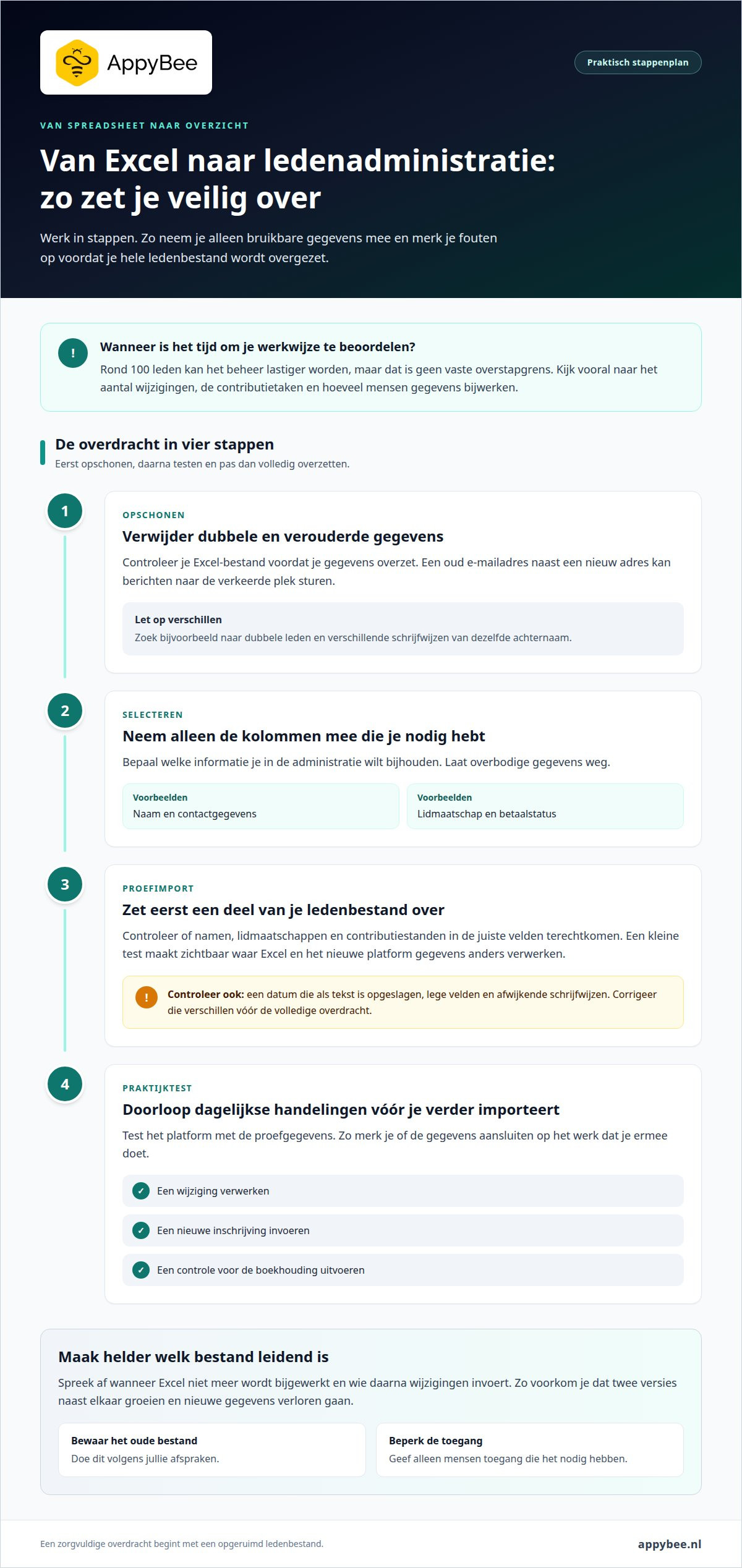
Maak de overstap stap voor stap. Zo voorkom je dat oude fouten ongemerkt meegaan naar het nieuwe systeem:
- Verwijder dubbele leden en verouderde gegevens uit Excel. Een oud e-mailadres naast een nieuw adres kan bijvoorbeeld berichten naar de verkeerde plek sturen.
- Maak duidelijk welke kolommen je echt nodig hebt. Denk aan naam, contactgegevens, lidmaatschap en betaalstatus, en laat overbodige gegevens weg.
- Importeer eerst een deel van het ledenbestand. Controleer bijvoorbeeld of namen, lidmaatschappen en contributiestanden goed in de juiste velden terechtkomen.
- Test het platform met die gegevens in de dagelijkse praktijk. Doorloop een wijziging, een nieuwe inschrijving en een controle voor de boekhouding voordat je verder importeert.
Een testimport maakt zichtbaar waar Excel en het nieuwe platform gegevens anders verwerken. Een datum die als tekst is opgeslagen, kan bijvoorbeeld verkeerd worden ingelezen. Controleer ook lege velden en afwijkende schrijfwijzen, zoals twee versies van dezelfde achternaam. Corrigeer die verschillen vóór de volledige overdracht. Zo beperk je fouten in het nieuwe ledenbestand en voorkom je herstelwerk achteraf.
Spreek bij de overgang naar online software af wanneer Excel niet meer wordt bijgewerkt en wie daarna wijzigingen invoert. Als twee mensen verschillende versies aanpassen, kunnen nieuwe gegevens verloren gaan. Bewaar het oude bestand volgens jullie afspraken en beperk de toegang tot mensen die het nodig hebben. Zo is duidelijk welk systeem leidend is en hoef je bij groei niet steeds losse bestanden bij elkaar te zoeken.
2. Wat is ledenadministratie in Excel?
Met ledenadministratie in Excel houd je gegevens bij in rijen en kolommen. Een rij staat bijvoorbeeld voor één lid; kolommen bevatten naam, adres, e-mailadres en lidmaatschap. Je kunt ook de inschrijfdatum of betaalstatus opnemen. Zo ontstaat een lijst die je sorteert en aanpast wanneer iemand verhuist of een abonnement wijzigt. Voor een vereniging met weinig leden kan deze eenvoudige opzet volstaan.
Voor kleine verenigingen is Excel vooral praktisch zolang één persoon de lijst bijwerkt. Een spreadsheet is een snelle optie voor clubs met minder dan 50 leden. Bij een sportclub kan de secretaris bijvoorbeeld namen en contactgegevens bijhouden, terwijl de penningmeester de contributie controleert. Dat werkt zolang beide rollen heldere afspraken hebben over wijzigingen en het bestand. Zodra meerdere mensen tegelijk gegevens aanpassen, wordt het moeilijker om te zien welke versie klopt.
Het ledental geeft richting, maar bepaalt niet alleen of Excel past. Een vereniging met honderd leden of minder kan de administratie zelf in Excel bijhouden. Toch kan het beheer vanaf ongeveer 100 leden onder druk komen, vooral als meerdere bestuursleden informatie nodig hebben. Denk aan leden die hun adres wijzigen, commissies die contactgegevens opvragen en contributies die verwerkt moeten worden. Meer leden betekent vaak meer wijzigingen en meer kans op verouderde regels.
Ook de rechtsvorm van de vereniging speelt mee. Een formele vereniging moet volgens het Burgerlijk Wetboek een actueel ledenregister bijhouden. Daarin staan minimaal de naam, het adres, de geboortedatum en de datum van inschrijving van ieder lid. Excel kan deze gegevens bevatten, maar het bestuur blijft verantwoordelijk voor een correcte administratie. Een informele vereniging heeft minder verplichtingen dan een formele vereniging. Ook daar blijft zorgvuldig omgaan met persoonsgegevens belangrijk.
Beoordeel Excel op basis van het werk dat jouw bestuur daadwerkelijk doet. Kan één beheerder de gegevens actueel houden? Krijgt de penningmeester de juiste informatie voor contributie en boekhouding? Kan het bestuur snel een actuele ledenlijst maken? Als dat soepel gaat, kan Excel geschikt blijven. Moet je vaak gegevens corrigeren, meerdere bestanden naast elkaar gebruiken of informatie opnieuw invoeren, dan is meer structuur nodig. Een lid verandert bijvoorbeeld van groep, maar de wijziging komt alleen in de lijst van de trainer terecht. De centrale administratie loopt dan achter.
Leg voor een kleine club vast wie de lijst beheert, welke gegevens nodig zijn en wanneer wijzigingen worden verwerkt. Gebruik die afspraken als toets wanneer het ledenbestand groeit. Wil je zien hoe een digitaal ledenplatform gegevens kan organiseren? Bekijk dan de demonstratie van ledenadministratie als praktisch voorbeeld.
3. Beveiliging en toegangsrechten
Een Excel-bestand kan namen, adressen, geboortedata, e-mailadressen en IBAN-nummers bevatten. Wie het bestand kan openen, kan die informatie mogelijk ook bekijken of kopiëren. Een wachtwoord biedt een basisbescherming, maar bepaalt niet automatisch welke vrijwilliger welke gegevens mag zien. Daardoor is toegangsbeheer in een gedeelde ledenadministratie beperkt.
Voor verenigingen in Nederland geldt de Algemene Verordening Gegevensbescherming (AVG). Je mag persoonsgegevens alleen verwerken met een geldige grondslag, voor een duidelijk doel en zolang ze noodzakelijk zijn. Leden mogen hun gegevens inzien en laten aanpassen of verwijderen wanneer er geen goede reden meer is om ze te verwerken.
De AVG vereist ook passende beveiliging. Geef alleen toegang tot ledengegevens aan mensen die deze voor hun taak nodig hebben. Een trainer hoeft bijvoorbeeld niet automatisch IBAN-nummers te zien als die alleen een presentielijst gebruikt. Deel gegevens niet zomaar en gebruik ze niet voor een ander doel dan waarvoor je ze verzamelde. Verzamel ook geen informatie die niet nodig is.
Gevoelige informatie vraagt extra aandacht. Geloofsovertuiging en medische informatie zijn gevoelige persoonsgegevens. Leg zulke gegevens alleen vast als daar een gegronde reden voor is. Een notitie over een blessure kan relevant zijn voor een training, maar hoort niet vanzelfsprekend in een algemene ledenlijst. Houd doel en toegang daarom gescheiden: niet iedereen die een naam nodig heeft, hoeft ook medische details te zien.
Beveiligde cellen en formules kunnen helpen om een spreadsheet intact te houden. Je kunt bijvoorbeeld een formulekolom vergrendelen, zodat een vrijwilliger die niet per ongeluk overschrijft. Dat beschermt vooral de opbouw van het bestand, niet de gegevens zelf. Wie het bestand kan openen, kan informatie nog steeds bekijken of mogelijk ergens anders opslaan. Een filter verbergen of een tabblad vergrendelen maakt gegevens dus niet automatisch vertrouwelijk.
Een aparte kopie voor elk bestuurslid vergroot bovendien het risico op verouderde bestanden. Een verloren laptop of een Excel-bestand in een verkeerd verzonden e-mail kan persoonsgegevens blootleggen. Spreek daarom af wie toegang krijgt, waar het bestand staat en wie wijzigingen verwerkt. Gebruik sterke wachtwoorden en verander ze regelmatig. Trek toegang in zodra iemand geen beheertaak meer heeft.
Software kan toegangsrechten per rol instellen, zodat bestuursleden alleen gegevens zien die bij hun taak passen. Dat is belangrijk zodra meerdere mensen de administratie gebruiken. Controleer bij een overstap welke rechten beschikbaar zijn en trek oude toegangsrechten in. Bij een datalek dat waarschijnlijk een hoog risico oplevert voor de rechten en vrijheden van betrokkenen, vereist de AVG dat de verwerkingsverantwoordelijke hen onverwijld informeert.
4. Communicatie, segmentatie en rapportages
In Excel kun je leden sorteren op bijvoorbeeld abonnement, lesgroep of betaalstatus. Daarmee maak je bijvoorbeeld een lijst van leden met een bepaald lidmaatschap. Filters of aparte tabbladen helpen om groepen te selecteren. Dat werkt alleen als gegevens consequent zijn ingevuld. Een groep die in de ene rij ‘jeugd’ heet en elders ‘junior’, verschijnt mogelijk niet volledig in dezelfde selectie.
Voor goede segmentatie zijn dus vaste afspraken over categorieën nodig. Spreek bijvoorbeeld af hoe je lesgroepen en lidmaatschappen schrijft. Werk de indeling bij wanneer iemand naar een andere groep overstapt. Anders kan een trainer een verouderde presentielijst krijgen. Sorteren op betaalstatus helpt alleen als die status na iedere betaling wordt bijgewerkt.
Een spreadsheet maakt rapportages niet vanzelf actueel. Voor een overzicht van openstaande posten moet je betaalgegevens invoeren en controleren. Een onjuiste status kan ertoe leiden dat je iemand ten onrechte een betalingsherinnering stuurt. Excel verstuurt zulke herinneringen niet automatisch en beheert betalingen niet zelfstandig. Je moet gegevens vaak handmatig bijwerken of naar een ander pakket kopiëren.
Voor een bestuursvergadering kun je zelf een rapport samenstellen, bijvoorbeeld met een ledenlijst, openstaande posten, een verjaardagskalender of presentielijsten. Bepaal eerst welke vraag het rapport moet beantwoorden. Wil je weten welke leden nog contributie moeten betalen? Filter dan op betaalstatus en vergelijk de uitkomst met je financiële administratie. Zo voorkom je dat je een oude export als actuele stand gebruikt.
Ook bij communicatie is een zorgvuldige selectie belangrijk. Een bericht over gewijzigde trainingstijden hoort bijvoorbeeld alleen naar de betreffende lesgroep. Controleer vóór verzending of het filter de juiste leden toont. Voor marketingcommunicatie kan expliciete toestemming nodig zijn om persoonsgegevens te gebruiken. Een e-mailadres in Excel betekent niet automatisch dat je het voor elk soort bericht mag inzetten.
Werk met één afgesproken bronbestand en leg vast wie segmenten en rapportages bijwerkt. Noteer bijvoorbeeld wie een uitschrijving verwerkt en wie de betaalstatus controleert. Gebruik duidelijke kolomnamen, zoals ‘lesgroep’, ‘lidmaatschap’ en ‘betaalstatus’. Verwijder tijdelijke filters na gebruik, zodat de volgende beheerder niet denkt dat er leden ontbreken. Een korte controle vóór elke verzending of bestuursrapportage helpt om verkeerde selecties op te sporen.
Als contributie, communicatie en rapportage telkens losse handelingen vragen, wordt Excel al snel een tussenstation. Geautomatiseerde facturatie en betalingen brengen die financiële verwerking samen met het ledenbeheer. Dat is vooral nuttig wanneer handmatig overzetten tussen spreadsheets en andere pakketten fouten veroorzaakt. Houd rapporten daarnaast doelgericht: deel alleen gegevens die ontvangers nodig hebben, zoals een presentielijst zonder financiële informatie.
5. Nadelen van Excel voor ledenadministratie
Excel biedt vrijheid, maar vraagt ook discipline. Bij iedere nieuwe inschrijving voer je gegevens handmatig in. Een typefout in het e-mailadres kan betekenen dat een lid berichten mist. Verwijder je per ongeluk een formule, dan kan een berekening fout uitvallen. Zulke fouten zijn lastig te ontdekken als je alleen naar het eindtotaal kijkt.
Meerdere versies maken het beheer extra kwetsbaar. Een bestuurslid past het bestand op een laptop aan, terwijl een ander een oudere kopie gebruikt. Daardoor kunnen uitschrijvingen, wijzigingen of contributiestanden ontbreken. Zonder vaste werkwijze weet de organisatie niet altijd welke versie leidend is. Excel controleert bovendien niet vanzelf of een ingevuld veld logisch is.
Excel is ook beperkt wanneer meerdere mensen dezelfde ledenadministratie nodig hebben. Het programma werkt handig voor één gebruiker, maar samenwerking kan al snel neerkomen op kopiëren, mailen en samenvoegen. De penningmeester kan bijvoorbeeld een betaling verwerken in een eigen overzicht, terwijl de secretaris een andere status bijhoudt. Dezelfde wijziging dubbel invoeren kost tijd en vergroot de kans op tegenstrijdige gegevens.
Hoeveel tijd kost ledenadministratie in Excel vergeleken met ledenadministratiesoftware? Dat verschil staat niet vast: het hangt af van het aantal wijzigingen, betalingen en handmatige controles. In Excel voer je gegevens bijvoorbeeld apart in en controleer je ze zelf. Software kan terugkerende taken, zoals facturatie, betalingen en herinneringen, automatiseren.
De nadelen van ledenadministratie in Excel merk je ook bij de koppeling met andere werkzaamheden. Voor contributiefacturatie of e-mail moet je gegevens vaak naar een ander pakket kopiëren. Een verkeerd geplakte regel kan ertoe leiden dat een factuur ontbreekt of een bericht naar de verkeerde groep gaat. Een incassobestand maken kan met Excel, maar vraagt specifieke kennis. Daardoor is het lastiger om taken aan een nieuw bestuurslid over te dragen.
Welke functies biedt ledenadministratiesoftware die Excel mist? Dat hangt af van het systeem. Software kan bijvoorbeeld toegangsrechten per rol instellen, betalingen beheren en rapportages samenstellen. Sommige systemen automatiseren ook betalingsherinneringen. Zo hoef je minder losse regels en bestanden handmatig bij te houden.
Excel biedt ook geen vanzelfsprekend totaaloverzicht van lidmaatschappen, contributiestanden en actieve commissies. Je kunt die informatie zelf in tabbladen zetten, maar elk extra overzicht vraagt onderhoud. Als een lid van abonnement wisselt, moet je mogelijk meerdere plekken aanpassen. Een programma dat gegevens samenbrengt, kan die herhaling verminderen. Bekijk een demonstratie van ledenadministratiesoftware om te zien hoe zo’n werkwijze aansluit op jouw administratie.
AppyBee: Ledenadministratie software
AppyBee brengt ledenadministratie samen met praktische taken voor jouw sportschool. De software ondersteunt ledenbeheer, geautomatiseerde facturatie en betalingen, QR-toegangscontrole en een online lesrooster met boekingssysteem. Zo hoef je gegevens minder vaak tussen losse bestanden en programma’s over te zetten.
Overstappen kan zinvol zijn wanneer wijzigingen, betalingen en toegang in Excel steeds meer handwerk vragen. Kies de onderdelen die aansluiten bij jouw dagelijkse werkwijze. Zo houd je meer tijd over voor lessen en leden, terwijl je administratie overzichtelijker wordt.
Wil je bespreken hoe AppyBee past bij jouw ledenadministratie? Neem gerust contact op.
Kies een administratie die met jouw sportschool meebeweegt
De nadelen van ledenadministratie in Excel worden vooral merkbaar wanneer je werkwijze verandert. Bepaal daarom welke administratieve stap je het vaakst ophoudt en wat je eenvoudiger wilt regelen. Zo maak je een gerichte keuze zonder meteen je hele routine om te gooien.
AppyBee biedt ledenadministratiesoftware voor sportscholen. Bekijk de demonstratie van AppyBee en bedenk welke onderdelen aansluiten op jouw dagelijkse praktijk. Zo kun je gericht beoordelen of een andere werkwijze bij jouw sportschool past.
Begin met één concrete verbetering en bouw daarop verder. Met een aanpak die bij jouw team past, houd je ruimte voor wat je graag doet: goede trainingen geven en leden begeleiden.
Veelgestelde vragen
Hoe kan je makkelijk een ledenadministratie bijhouden?
Houd de administratie eenvoudig door vooraf te bepalen wie gegevens bijwerkt en welke informatie je echt nodig hebt. Gebruik vaste velden voor bijvoorbeeld contactgegevens, lidmaatschap en betaalstatus. Spreek ook af hoe je een verhuizing, pauze of opzegging verwerkt. Zo weet ieder bestuurslid welke wijzigingen nog openstaan. Een korte controle op vaste momenten helpt om achterstanden op te sporen voordat die oplopen.
Wat is ledenadministratie in Excel?
Ledenadministratie in Excel is een werkmap waarin je ledengegevens bijhoudt en ordent. Je kunt aparte tabbladen gebruiken voor actieve leden, uitschrijvingen en contributieoverzicht. Met sorteren en filters vind je informatie terug; formules kunnen bepaalde berekeningen uitvoeren. Je bepaalt zelf hoe je de werkmap inricht. Dat geeft vrijheid, maar vraagt ook om afspraken over indeling, invoer en onderhoud.
Wat is ledenadministratie precies?
Ledenadministratie is het bijhouden van gegevens en wijzigingen die bij een lidmaatschap horen. Denk aan een inschrijving, adreswijziging, tijdelijke pauze of beëindiging. Een sportclub kan ook vastleggen bij welke groep iemand traint en welk abonnement geldt. Zo weet de organisatie wie lid is en welke praktische afspraken voor die persoon gelden. Bewaar alleen gegevens die voor dat doel nodig zijn.
Wat zijn de grootste nadelen van ledenadministratie in Excel?
De belangrijkste nadelen zijn handmatig onderhoud, beperkte samenwerking en weinig controle op wijzigingen. Stel dat iemand een lidmaatschap beëindigt, maar die wijziging niet in het contributieoverzicht terechtkomt. Dan toont de administratie een onjuiste status. Een spreadsheet voert terugkerende administratieve stappen ook niet vanzelf uit. De nadelen van ledenadministratie in Excel wegen zwaarder zodra je processen steeds opnieuw moet controleren of gegevens op meerdere plekken gebruikt.
Welke fouten ontstaan vaak bij het beheren van leden in Excel?
Veelvoorkomende fouten zijn een verkeerd gekopieerde regel, een onjuiste sortering en een datum die als tekst wordt ingevoerd. Daardoor kan bijvoorbeeld een inschrijfdatum buiten een overzicht vallen. Ook kan een formule per ongeluk worden aangepast, waardoor een berekening niet meer klopt. Controleer bij wijzigingen daarom niet alleen de ingevoerde cel, maar ook het overzicht waarin die informatie wordt gebruikt. Zo ontdek je afwijkingen eerder.
Hoe veilig is het om persoonsgegevens van leden in Excel op te slaan volgens de AVG?
Dat hangt af van hoe je het bestand gebruikt en beschermt. De AVG vereist een geldige grondslag, een duidelijk doel en passende beveiliging van persoonsgegevens. Beperk daarom de toegang tot het bestand en verzamel geen gegevens die je niet nodig hebt. Bepaal ook hoe je verzoeken van leden behandelt, bijvoorbeeld als iemand gegevens wil laten aanpassen of verwijderen. Een wachtwoord alleen regelt dit niet allemaal.
Wanneer is Excel ongeschikt voor ledenadministratie?
Excel past minder goed zodra je werkwijze afhankelijk is van meerdere beheerders, terugkerende betaalstappen of actuele overzichten uit verschillende bronnen. Een duidelijk signaal is dat je regelmatig moet uitzoeken welk bestand klopt of dezelfde wijziging op verschillende plekken invoert. Bepaal dan welke taken je wilt stroomlijnen en wie toegang nodig heeft. Ledenadministratiesoftware kan beter aansluiten wanneer die processen structureel bij je werk horen.
Hoe voorkom je dubbele of verouderde ledengegevens in Excel?
Voorkom dubbele regels door vóór iedere nieuwe inschrijving op naam en contactgegevens te zoeken. Gebruik vaste schrijfwijzen en geef ieder lid een herkenbare code, zodat leden met dezelfde naam niet door elkaar raken. Noteer ook wanneer gegevens voor het laatst zijn bijgewerkt. Wijs één beheerder aan die wijzigingen verwerkt en laat anderen doorgeven wat moet veranderen. Zo blijft duidelijk welke registratie actueel is.
Veelgestelde vragen
Hoe kan je makkelijk een ledenadministratie bijhouden?
Wat is ledenadministratie in Excel?
Wat is ledenadministratie precies?
Wat zijn de grootste nadelen van ledenadministratie in Excel?
Welke fouten ontstaan vaak bij het beheren van leden in Excel?
Hoe veilig is het om persoonsgegevens van leden in Excel op te slaan volgens de AVG?
Wanneer is Excel ongeschikt voor ledenadministratie?
Hoe voorkom je dubbele of verouderde ledengegevens in Excel?

Date
7 november 2026
Do you like this article?
Why not share it: